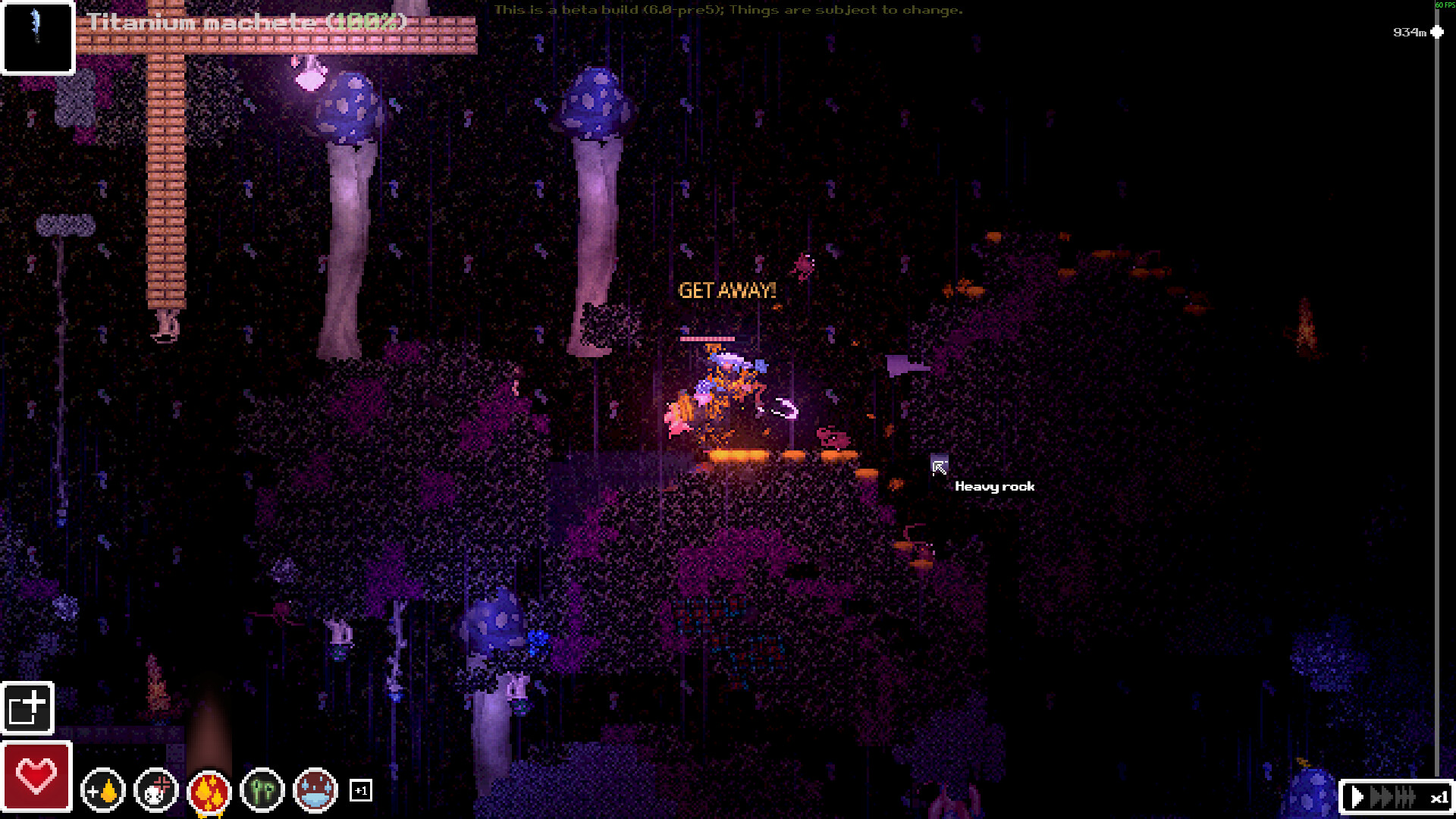
Verwende den Community‑Mod für Co‑op
Nein, die offiziellen Steam‑Einträge bewerben Casualties: Unknown als Einzelspieler‑Spiel ohne nativen Co‑op‑Modus. Um mit Freunden zu spielen, wird der Drittanbieter‑Mod Casualties Together verwendet; dessen Kompatibilitätsanforderungen, Mehrspielerfunktionen und Bugs fallen unter das Community‑Projekt.
Beginne damit, dein Spiel auf den vom Mod unterstützten Build abzustimmen. Casualties Together 5.2.0 zielt auf Casualties: Unknown Demo v7.0.1 ab, daher richtet sich die folgende Installation auf dieses Steam‑Demo‑Paar aus. Wende sie nicht einfach wegen des übereinstimmenden Spieletitels auf einen itch‑Prototyp oder eine vollständig veröffentlichte Exe‑Datei an.
Vergleichen Sie das Spiel, den Loader und das Mod-Paket
Das hier beschriebene unterstützte Paket besteht aus Casualties Together 5.2.0 mit Steam Demo v7.0.1 und BepInEx win-x64 5.4.23.5. Diese Mod-Version bietet keine vollständige Kompatibilität mit dem Hauptspiel 1.0. Bevor Sie Dateien kopieren, sollten Host und beitretender Spieler ihre jeweilige Spielversion, das Mod-Paket und die Loader-Installation miteinander abgleichen.
Öffnen Sie die Installationsanleitung des Mod-Autors.
Prüfen Sie die Versionshinweise des Mod-Autors für das Paket, das Sie verwenden möchten.
Verwenden Sie die Anweisungen des Autors, um die Steam-Demo, das angegebene BepInEx-Archiv sowie das Multiplayer-Paket von Nexus Mods zu beziehen. Bewahren Sie diese Downloads während der Installation an einem Ort auf, damit Sie denselben Setup-Prozess auf jedem Rechner wiederholen können. Der Abgleich der Pakete ist wichtiger als nur das Vorhandensein der Multiplayer-Dateien.
Installieren Sie das unterstützte Steam-Demo-Setup
- Öffnen Sie über Steam den Spielstammordner der Demo: Klicken Sie in Ihrer Bibliothek mit der rechten Maustaste auf das Spiel und wählen Sie Verwalten > Lokale Dateien durchsuchen. Dadurch gelangen Sie in den Installationsordner, der in den Anweisungen des Autors verwendet wurde, und vermeiden so, dass die Pakete in das falsche Spielverzeichnis kopiert werden.
- Entpacken Sie das angegebene BepInEx-Archiv in diesen Spielstammordner. Verwenden Sie für dieses unterstützte Setup das vom Autor verlinkte Loader-Paket. Achten Sie darauf, dass das Entnahmeverzeichnis mit dem Spielordner übereinstimmt, den Sie gerade über Steam geöffnet haben.
- Extrahieren Sie das Mehrspieler-Archiv, öffnen Sie dessen Mod-Ordner und verschieben Sie den Inhalt dieses Ordners in das Stammverzeichnis des Spiels. Beachten Sie die Unterscheidung des Autors zwischen dem äußeren Archiv und dem Inhalt des Mod-Ordners, damit die Dateien ihr vorgesehenes Ziel erreichen.
- Starten Sie die Demo über Ihre Steam-Bibliothek. Nach der Installation sollten im Hauptmenü Buttons für den Mehrspielermodus erscheinen. Nutzen Sie deren Anzeige als unmittelbare Überprüfung, ob das Mod aktiv ist, bevor Sie Zeit mit der Fehlersuche in einer Lobby verschwenden.
- Lassen Sie den beitretenden Spieler die entsprechende Installation abschließen und ebenfalls sein Hauptmenü prüfen. Vergleichen Sie die Spiel- und Mod-Versionen, bevor Sie eine Verbindung herstellen. So können Sie ein Problem beim Laden des Mods auf dem Rechner eines Spielers von einem Fehler unterscheiden, der erst nach dem Erreichen des Mehrspieler-Menüs durch beide Installationen auftritt.
Unterscheiden Sie fehlende Buttons von Lobbys-Fehlern
Wenn die Mehrspieler-Buttons fehlen, kehren Sie zu den Installationsprüfungen zurück, bevor Sie die Verbindung untersuchen. Vergleichen Sie die jeweils angesteuerte Steam-Demo-Version, die Mod-Version und das BepInEx-Setup, und überprüfen Sie anschließend, ob die Pakete wie angegeben im Spiel-Stammverzeichnis abgelegt wurden. Beide Spieler sollten das modifizierte Hauptmenü erreichen.
Wenn die Buttons zwar angezeigt werden, aber Steam-Lobbys fehlschlagen, starten Sie über die Steam-Bibliothek, wie vom Autor empfohlen. Vergleichen Sie anschließend die Dateien des Hosts und der beitretenden Clients und prüfen Sie die Release Notes des Mods auf bekannte Synchronisationsprobleme. Vermeiden Sie es, mehrere Dinge gleichzeitig zu ändern; überprüfen Sie das Ergebnis nach jeder Korrektur.
Der Autor empfiehlt eine gute Internetverbindung und beschreibt das Projekt als einfaches Koop-Erlebnis. Spieler haben jedoch auch Lag und Verbindungsabbrüche gemeldet. Eine fehlgeschlagene Verbindung ist daher kein Beweis dafür, dass der offizielle Mehrspielermodus des Basisspiels defekt ist, da diese Mehrspielerimplementierung aus dem Mod stammt.
Rechnen Sie im Koop mit abweichenden Überlebensregeln
Casualties Together fügt Steam-Lobbys, Voice-Chat mit In-Game-Effekten, Heilungsinteraktionen und das Tragen bewegungsunfähiger Spieler hinzu. Schlafen ist deaktiviert, und Hunger sowie Durst werden verlangsamt. Behandeln Sie dies bei der Planung eines Gruppenruns als Mod-Verhalten, anstatt anzunehmen, dass Ihre Singleplayer-Routine unverändert übernommen wird.
Klicken Sie mit der rechten Maustaste auf einen anderen Spieler, um das Interaktionsmenü zu öffnen, wo Sie dessen Gesundheitsanzeige prüfen, auf sein Inventar zugreifen oder nutzbare Gegenstände an ihm verwenden können. Wenn Sie in der Nähe bleiben, wird außerdem die Körpertemperatur geteilt. Diese Interaktionen bieten Ihnen praktische Möglichkeiten, einem angeschlagenen Mitspieler zu helfen, statt nur zuzusehen, wie sich sein Zustand verschlechtert.
Über die Mod-Einstellung zur Rückkehr in den Singleplayer
- Öffnen Sie Einstellungen > Allgemein und klicken Sie auf MP-Mod deaktivieren, wenn Sie zum Singleplayer zurückkehren möchten. Dies ist die vom Autor dokumentierte Deaktivierungsmethode. Verwenden Sie diese explizite Option, anstatt zu erraten, welche installierten Dateien gelöscht werden müssen.